
Qué vas a construir
Un embudo completo para dar una clase en vivo y vender al final: la gente se registra, recibe sus recordatorios, entra a la sala, ve tu oferta, y tú lo ves todo en tu GoHighLevel.
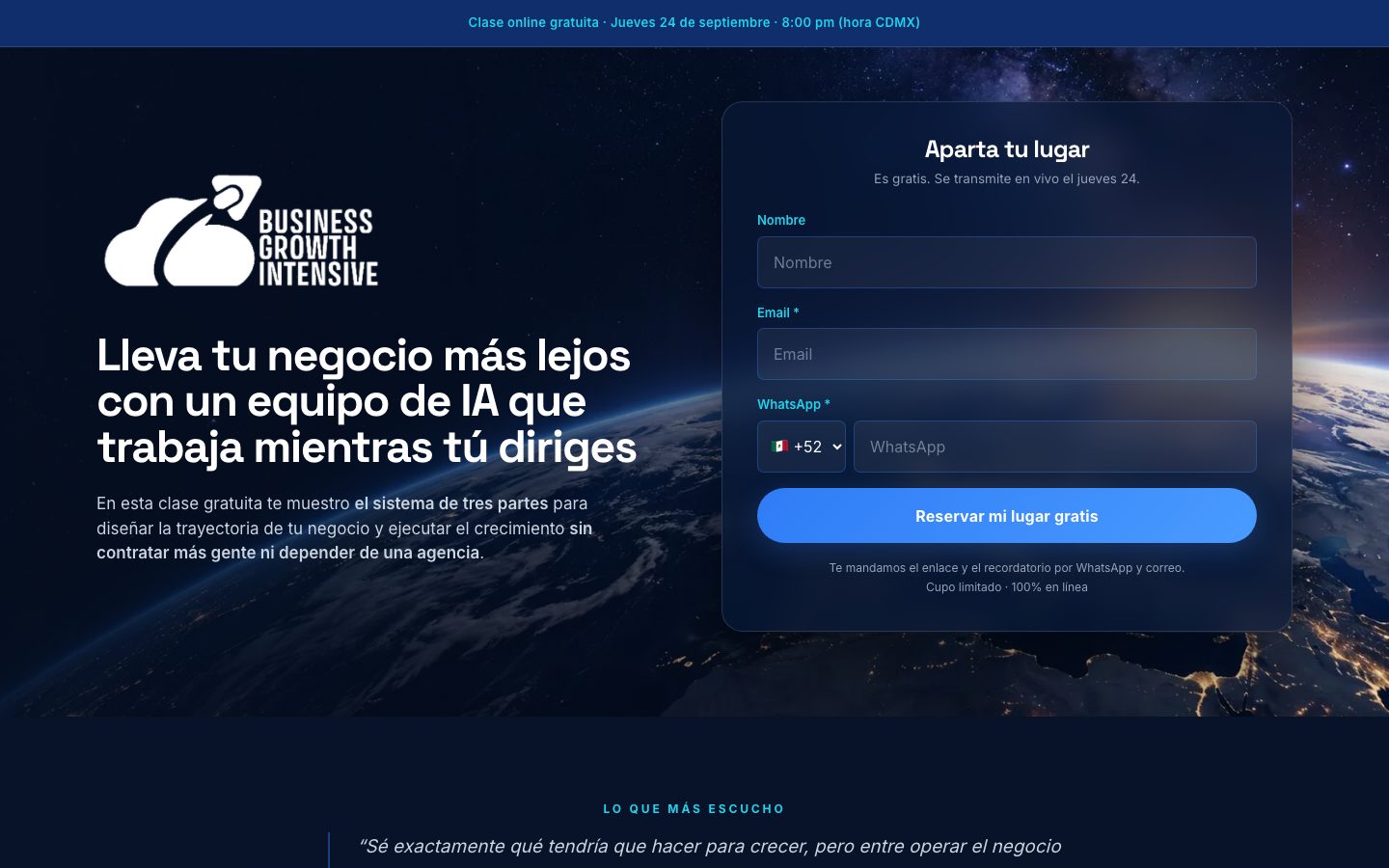
Las piezas y para qué sirven
| Pieza | Para qué sirve |
|---|---|
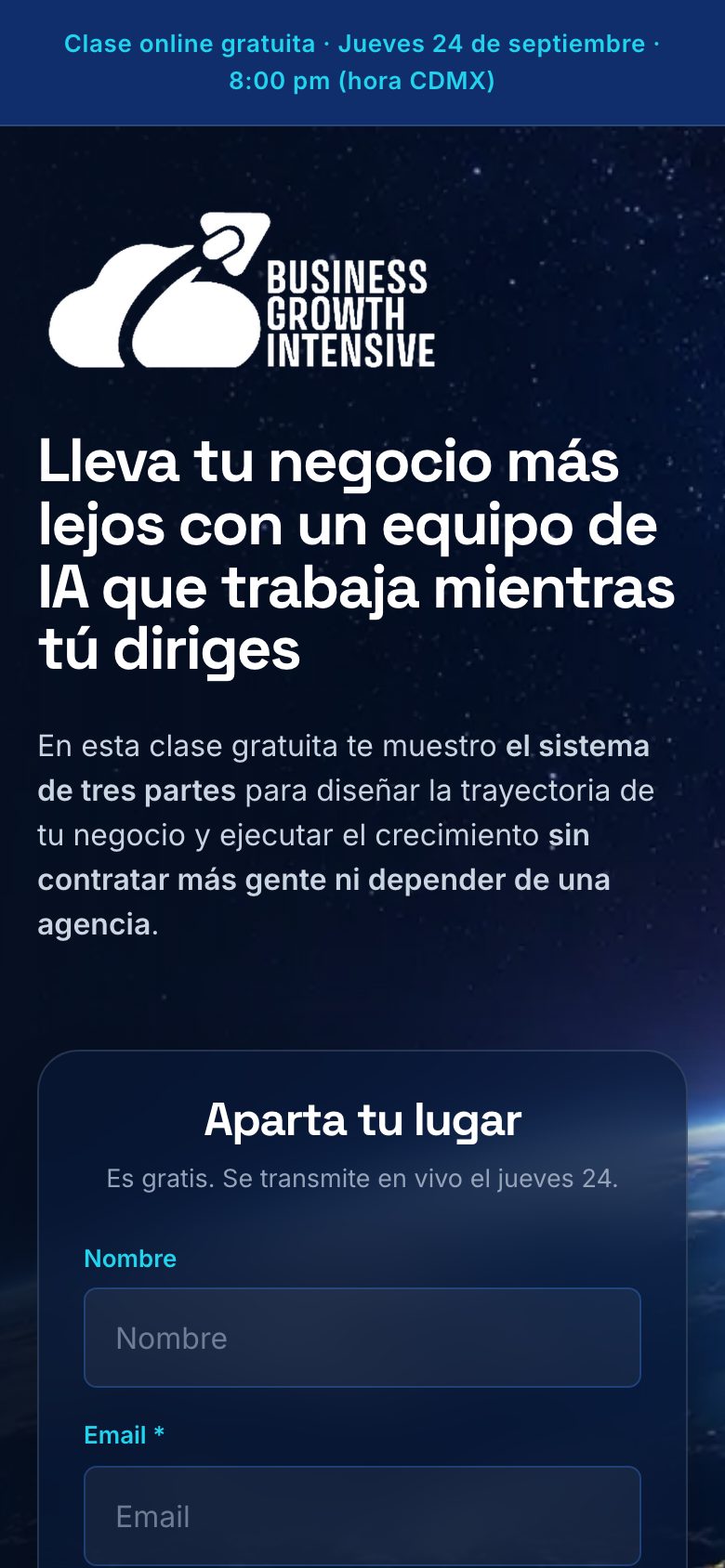
| Página de registro | Convierte visitas en registrados: nombre, correo y WhatsApp. |
| Página de gracias | Confirma el lugar y hace que agenden la clase y entren a tu grupo de WhatsApp. |
| La puerta de la sala | El enlace que mandas el día de la clase. Pasa lista y abre tu Zoom. |
| La oferta | Presenta tu programa módulo por módulo y lleva a pagar. |
| El panel | Donde cambias fecha, hora, enlaces y precio cada semana, sin tocar nada más. |
| GoHighLevel | Guarda a tus registrados, sabe quién asistió y manda los correos y recordatorios. |
| Meta Pixel | Le dice a tus anuncios quién se registró y quién asistió, para que aprendan. |
| Claude Code | Construye, prueba y publica todo esto por ti. Tú le pides. |
| GitHub y Vercel | Donde se guarda tu sitio y donde vive publicado. Claude los maneja. |
Todo lo que pasa con tus prospectos queda en tu GoHighLevel. No hay otra herramienta que pagar ni que aprender.
Cómo leer este manual
Cada módulo tiene lo mismo: para qué sirve, los pasos en orden y una lista de listo cuando. Cada paso dice quién lo hace:
Todos los enlaces, en un lugar
Algunos enlaces del manual abren tus propias pantallas: tu GoHighLevel, tu panel, tu repositorio. Se arman con lo que escribas en tu ficha. Mientras falte un dato se ven punteados.
Con agencia propia creas una sub-cuenta limpia solo para este webinar, no le pides llaves a nadie, y el día que quieras montar este embudo para un cliente es otra sub-cuenta y otra copia. Si hoy eres sub-cuenta dentro de la agencia de alguien más, todo funciona igual; solo dependes del dueño para crear la sub-cuenta.
En la clase Cómo se mueve una persona por el embudo, de anuncio a venta · por qué una clase en vivo · qué vas a tener al terminar el manual.
Cómo se trabaja con Claude
Claude Code es Claude dentro de tu computadora: lee tu proyecto, escribe los archivos, corre los comandos y publica. Le hablas en español, como a alguien de tu equipo.
Le pides. En el chat de Claude, dentro de VS Code, pegas el texto del manual o le escribes lo que quieres. No sigues menús: él da los pasos.
Apruebas. Antes de correr algo te lo muestra y espera tu aprobación. Tú sigues teniendo el control.
Lo ves. Le pides "arranca el sitio" y lo abres en tu navegador.
Lo publicas. Le dices "súbelo" y en un par de minutos está en tu dominio (desde el módulo 11).
Cómo se pide bien
Claude corre en tu computadora y guarda tus llaves en un archivo privado del proyecto que nunca se sube a internet. Los textos del manual ya le piden que no las repita en pantalla.
Fecha, hora, enlace de Zoom, precio y pixel se cambian en tu panel (módulo 05). Si se lo pides a Claude, te va a mandar ahí.
En la clase Trabajamos un cambio real con Claude, de la petición a verlo publicado · cómo corregirlo cuando no le atina a la primera.
Tu taller
Dejas tu computadora lista para que Claude pueda trabajar: un editor, Claude instalado, y tus cuentas de GitHub y Vercel conectadas.
TúInstala Visual Studio Code ↗.
TúInstala Node.js ↗, la versión marcada LTS. Si ya tenías uno viejo, instala la LTS encima.
TúInstala la extensión Claude Code ↗ en VS Code. Aparece el icono de Claude a la izquierda: ábrelo e inicia sesión con tu cuenta.
TúEn VS Code abre Terminal → Nueva terminal, pega esto y, al terminar, cierra y vuelve a abrir la terminal:
# Mac curl -fsSL https://claude.ai/install.sh | bash # Windows (PowerShell) irm https://claude.ai/install.ps1 | iexTúEn VS Code, Archivo → Abrir carpeta, y elige la carpeta donde guardas tus proyectos.
ClaudePega esto en el chat. Se va a abrir el navegador una o dos veces para que entres a GitHub y a Vercel y aceptes.
Conectar GitHub y VercelRevisa que tengo Node 22.18 o más nuevo y Git. Instala la CLI de GitHub (gh) y la CLI de Vercel si faltan (en Mac con Homebrew, en Windows con winget). Luego conéctalas a mis cuentas: corre gh auth login (GitHub.com, HTTPS, con el navegador) y vercel login, y avísame cada vez que tenga que aprobar algo en el navegador. Al final dime qué quedó conectado.
Si algo falla
- "command not found: claude". Cierra la terminal y ábrela de nuevo.
- Falta Homebrew (Mac). Claude te da el comando de brew.sh ↗: pégalo en la terminal y vuelve a pedirle lo mismo.
- No se abre el navegador para iniciar sesión. Copia la dirección que muestra la terminal y ábrela a mano.
En la clase Instalamos todo en pantalla, en Mac y en Windows.
Tu copia de la plantilla
Sacas tu propia copia de la plantilla. Es tuya para siempre: lo que cambies no toca la plantilla, y tu embudo no cambia porque alguien más cambió el suyo.
ClaudeCambia
webinar-mi-programapor el nombre de tu webinar, en minúsculas y sin espacios.Crear mi copiaCrea mi copia de la plantilla https://github.com/davidiriza-lab/plantilla-webinar-ghl como repositorio PRIVADO llamado webinar-mi-programa en mi cuenta de GitHub (es un repositorio template: usa gh repo create con --template davidiriza-lab/plantilla-webinar-ghl --private --clone). Clónalo dentro de esta carpeta, instala las dependencias con npm install y corre npm run diagnostico. Dime qué salió y qué falta.TúAbre la carpeta nueva en VS Code: Archivo → Abrir carpeta → webinar-mi-programa. Desde ahora Claude siempre trabaja ahí. Apunta tu repositorio en tu ficha.
ClaudeMíralo funcionando en tu computadora.
Verlo correrArranca el sitio y dime en qué dirección lo abro. Luego explícame en tres líneas dónde está el copy que voy a cambiar.
Vas a ver la plantilla con el copy de ejemplo, igual que la demo. Para apagarlo: "detén el sitio".
Si algo falla
- "repository not found". Casi siempre es que GitHub no tiene sesión o está en otra cuenta: pídele a Claude "revisa gh auth status y vuelve a conectarme".
- Error de sintaxis al instalar o al correr algo. Es Node viejo. Instala la LTS del módulo 02.
- Tu copia quedó pública. Pídele a Claude: "cambia mi repositorio a privado".
En la clase Qué hay dentro de tu copia y qué nunca vas a necesitar abrir.
Conectar GoHighLevel
Conectas tu sitio con tu sub-cuenta para que cada registrado quede guardado ahí. Tú consigues una llave; Claude instala todo lo demás.
TúZona horaria. En Configuración → Perfil de la empresa, pon la zona horaria de tu audiencia. Tus recordatorios salen con esa hora: si está mal, llegan tarde.
TúTu Location ID. Está en esa misma pantalla, unos 20 caracteres. Cópialo y escríbelo en tu ficha: desde ahí los enlaces a GoHighLevel de este manual abren tu sub-cuenta.
TúLa llave. En Configuración → Integraciones privadas, crea una integración llamada Embudo webinar con permiso de ver y editar en: Contacts, Opportunities, Custom Values, Custom Fields y Tags. Copia el token: empieza con
pit-y solo se muestra una vez.TúEl pipeline. En Oportunidades, pestaña Pipelines, crea uno llamado Webinars con cuatro etapas, en este orden: Nuevo Registro, Asistió al Webinar, Cliente Potencial, Cliente Ganado.
TúLa contraseña de tu panel. Una frase de 12 caracteres o más, con letras, números y
- _ . ! * + = @. Sin espacios ni$ # " '. Ese panel descarga tus contactos: trátala como la de tu banco.ClaudePega las tres cosas.
Instalar en mi sub-cuentaEste es el Private Integration Token de mi sub-cuenta de GoHighLevel: [pit-…], y este el Location ID: [……]. La contraseña de mi panel será: [mi-frase-larga]. Crea .env.local a partir de .env.example si no existe, escribe ahí GHL_API_KEY, GHL_LOCATION_ID y ADMIN_PASSWORD editando el archivo (no los pases como argumentos de un comando ni los repitas en pantalla) y luego corre npm run instalar. Si algo sale con ✗, explícame qué tengo que hacer en GoHighLevel y vuelve a correrlo cuando te diga.
Claude crea en tu sub-cuenta los campos donde vive la configuración de tu webinar y los tres datos que guarda de cada registrado: de qué anuncio vino y a qué clase se apuntó. Puedes correrlo las veces que quieras: solo crea lo que falta y nunca borra nada.
Si algo falla
- "El token no entra" (401). Está mal copiado o es de otra sub-cuenta.
- "No se pudieron leer…" (403). Le faltó un permiso. Edita la integración y agrégalo; el token es el mismo.
- "No existe un pipeline llamado Webinars". Vuelve al paso 4. Si lo llamaste distinto, dile a Claude el nombre.
En la clase Creamos la sub-cuenta, la llave y el pipeline en pantalla · qué instala Claude en tu GoHighLevel y dónde verlo.
El panel de control
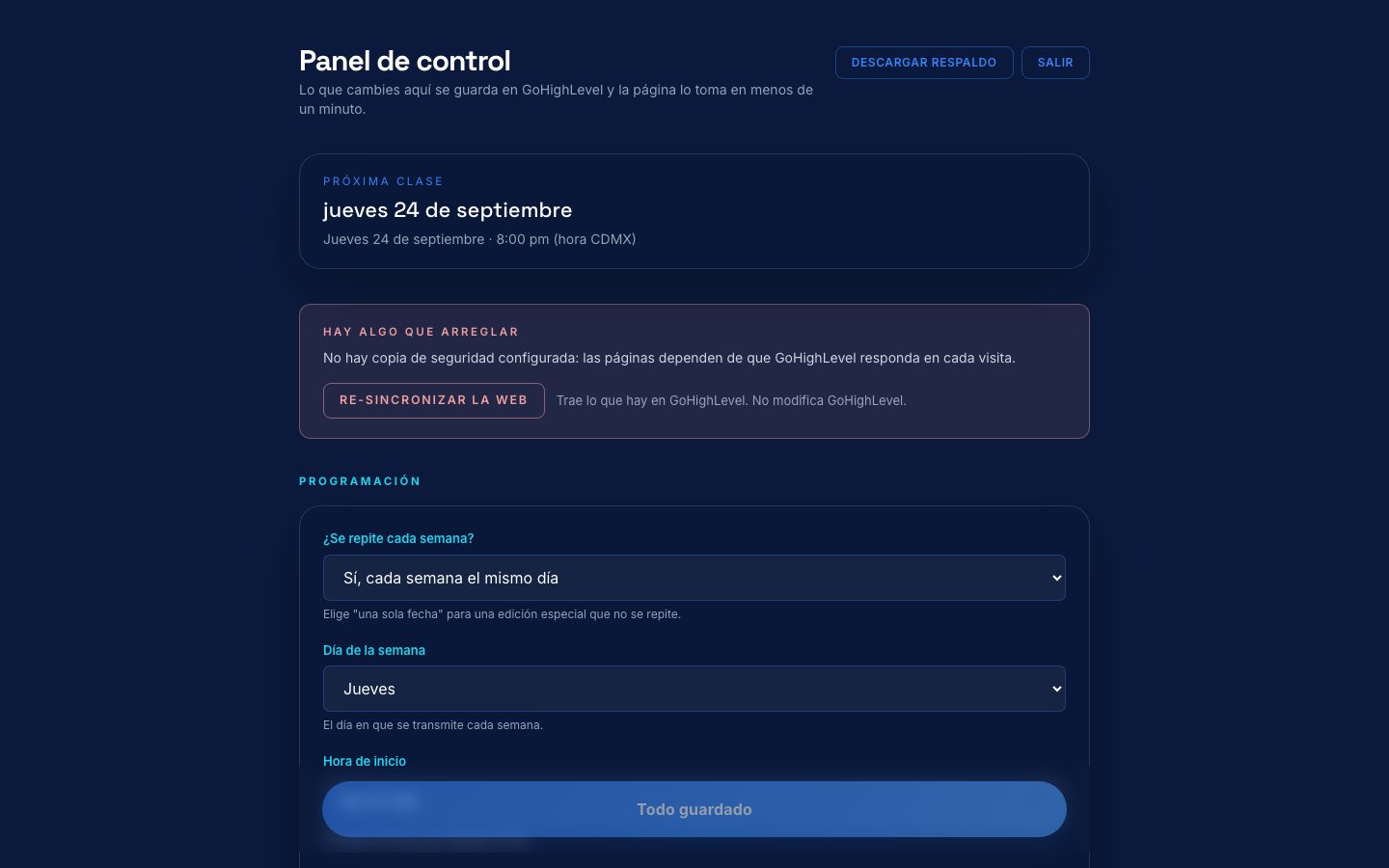
Desde el panel decides cuándo es la clase, a qué Zoom entra la gente, cuánto cuesta tu programa y qué video ven al registrarse. Lo que guardas ahí se refleja en tu sitio y en tus correos en menos de un minuto.
Claude
Abrir mi panelArranca el sitio y dame la dirección del panel de administración.TúEntra con tu contraseña y llena lo que ya tengas:
Grupo Qué decides Consejo Programación Si la clase se repite cada semana o es una sola fecha; día, hora y zona horaria Si se repite, la fecha avanza sola cada semana. Una sola fecha cierra el registro cuando pasa. La sala Cuántos minutos antes abre la puerta, y el mando manual 15 minutos, y el mando en auto. Enlaces Tu Zoom, tu grupo de WhatsApp y tu WhatsApp de soporte El Zoom con la contraseña incluida en el enlace, para que nadie la teclee. Para tu WhatsApp de soporte solo pones tu número y eliges el mensaje: el panel arma el enlace y te deja probarlo. El enlace de la puerta y el de la oferta los llenas en el módulo 11, cuando ya tengas dominio. Contenido El título de tu clase y el video de bienvenida Sube el video a GoHighLevel, que ya lo pagas: Media Storage → sube el archivo → copia su enlace → pégalo aquí. Comprímelo antes: 720p y menos de 50 MB. La oferta Precio (solo el número) y moneda: MXN, USD, EUR, COP… Se muestran juntos: $9,997 USD. El enlace de pago déjalo vacío por ahora.Seguimiento Tu pixel de Meta Se llena en el módulo 10. TúGuarda y abre tu página de registro en otra pestaña: la fecha y la hora ya son las tuyas.
En la clase Clase semanal o fecha única y cuándo conviene cada una · cómo leer el aviso de salud · por qué lo semanal vive aquí y no en el código.
Tu copy y tu marca
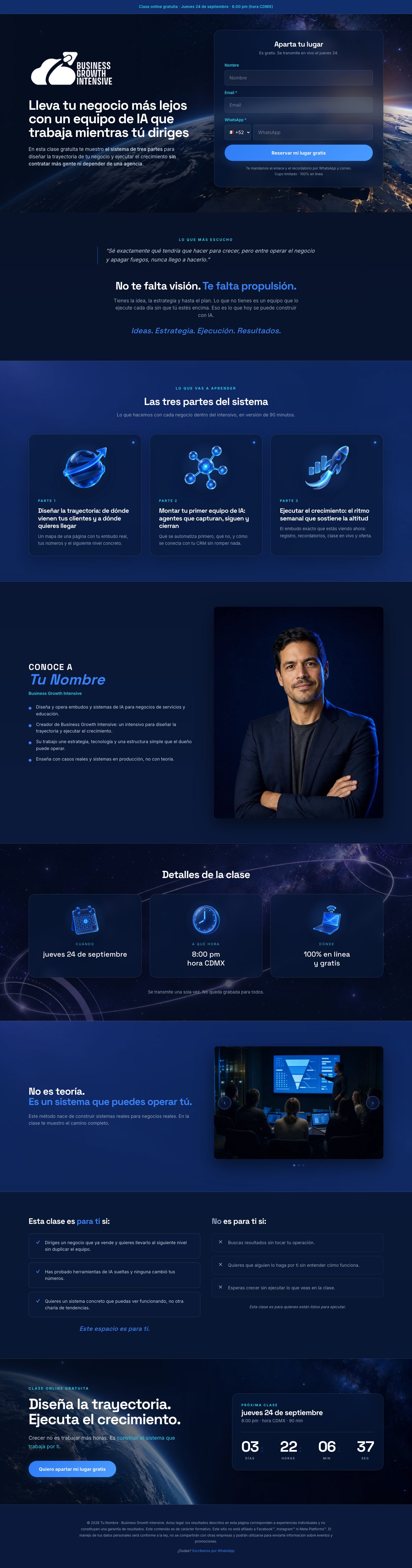
Cambias todo el texto y la imagen de la plantilla por los tuyos. No editas páginas: le dictas a Claude quién eres, a quién le hablas y qué ofreces, y él lo escribe donde va.
ClaudeQuién eres.
Mi marcaPon mis datos en la marca del sitio: me llamo [nombre], soy [qué eres o qué creaste], mi clase se llama "[nombre de la clase]" y al final ofrezco [nombre del programa]. Mi dominio va a ser [mi-dominio.com]. Dime qué dejaste pendiente (logo, retrato, aviso legal).ClaudeTu página de registro. Entre más le cuentes, más suena a ti. Si tienes un audio tuyo hablando de la clase, pégale la transcripción.
Mi página de registroMi clase se llama "[nombre]". La doy para [audiencia] que tiene [problema]. En la clase van a ver: [los 3 puntos]. Al final ofrezco [programa]. Reescribe toda la página de registro y la de gracias con mi voz: [describe tu tono o pega un texto tuyo]. Cambia el sentido de las frases, no solo los nombres.TúArrastra tu logo y tu retrato a la carpeta
public/assetsdel proyecto, desde el explorador de archivos de VS Code.ClaudeTu imagen.
Mis colores y mis imágenesMi color principal es [#hex o "azul marino"]. Ajusta la paleta del sitio a partir de él cuidando que los botones se lean bien. Dejé mi logo y mi retrato en public/assets como [logo.png] y [retrato.jpg]: conéctalos.ClaudeQué falta. La plantilla marca cada texto de ejemplo. Cuando no quede ninguno, el sitio es tuyo.
Revisar lo que sigue siendo ejemploCorre npm run revisar y dime qué textos de ejemplo siguen sin cambiar, agrupados por página. La oferta la dejamos para después.
En la clase La estructura de una página de registro que convierte · cómo darle tu voz a Claude · qué prueba poner y cuál no.
Correos y recordatorios
Tu sitio no manda correos. Lo que hace es ponerle una etiqueta a cada persona en cada momento, y GoHighLevel reacciona a esa etiqueta mandando el correo que toca.
Las cuatro automatizaciones
| Automatización | Se dispara con | Qué hace |
|---|---|---|
| 1 · Confirmación | registro webinar | Correo inmediato: su fecha y hora, tu grupo de WhatsApp y su enlace de entrada. |
| 2 · Recordatorios | registro webinar | El día de la clase: 9:00 am, una hora antes y diez minutos antes. |
| 3 · Oferta | ingreso webinar | Solo a quien entró a la sala: tu oferta dos horas después, y un correo más cada día por dos días. |
| 4 · Compró | pago webinar | Lo saca de los correos de oferta y le da la bienvenida. Empieza a correr cuando conectes tu cobro, más adelante. |
Los nueve correos de ejemplo, con su estructura, están en este documento ↗ y también dentro de tu copia.
Claude
Mis correosLee docs/WORKFLOWS.md y el copy de mi sitio. Reescribe los nueve correos con mi voz, mi clase y mi oferta, conservando tal cual todo lo que va entre llaves dobles. Entrégamelos en un archivo docs/MIS-CORREOS.md, cada uno con su asunto, listos para pegar en GoHighLevel.TúEn GoHighLevel → Automatizaciones, crea las cuatro con la estructura del documento y pega tus correos. El disparador de cada una es Contact Tag → Tag Added con su etiqueta, en minúsculas.
TúEn los recordatorios, las tres esperas apuntan al campo Dia de su clase y traen las horas de una clase a las 8:00 pm. Si tu clase es a otra hora, cámbialas.
TúEn las cuatro: activa Allow Re-Entry y publícalas.
ClaudeLa prueba: un registro real, con tu correo, comprobado en tu GoHighLevel.
Probar mi embudoCorre npm run probar:embudo -- --email [mi@correo.com] contra mi sitio local y dime si mi contacto llegó a GoHighLevel con la etiqueta de registro y cayó en Nuevo Registro. Déjalo: quiero ver que me llegue el correo de confirmación.
1. Sin Allow Re-Entry, quien se registró la semana pasada y vuelve a registrarse no recibe nada. 2. Una automatización sin publicar no manda nada y no avisa. 3. Tus correos mandan el enlace de entrada de tu sitio, nunca el Zoom directo: quien entra por el Zoom no pasa lista y jamás le llega tu oferta.
En la clase Construimos juntos las cuatro automatizaciones · qué decir en cada recordatorio · cómo leer tu pipeline después de una clase.
La puerta de la sala
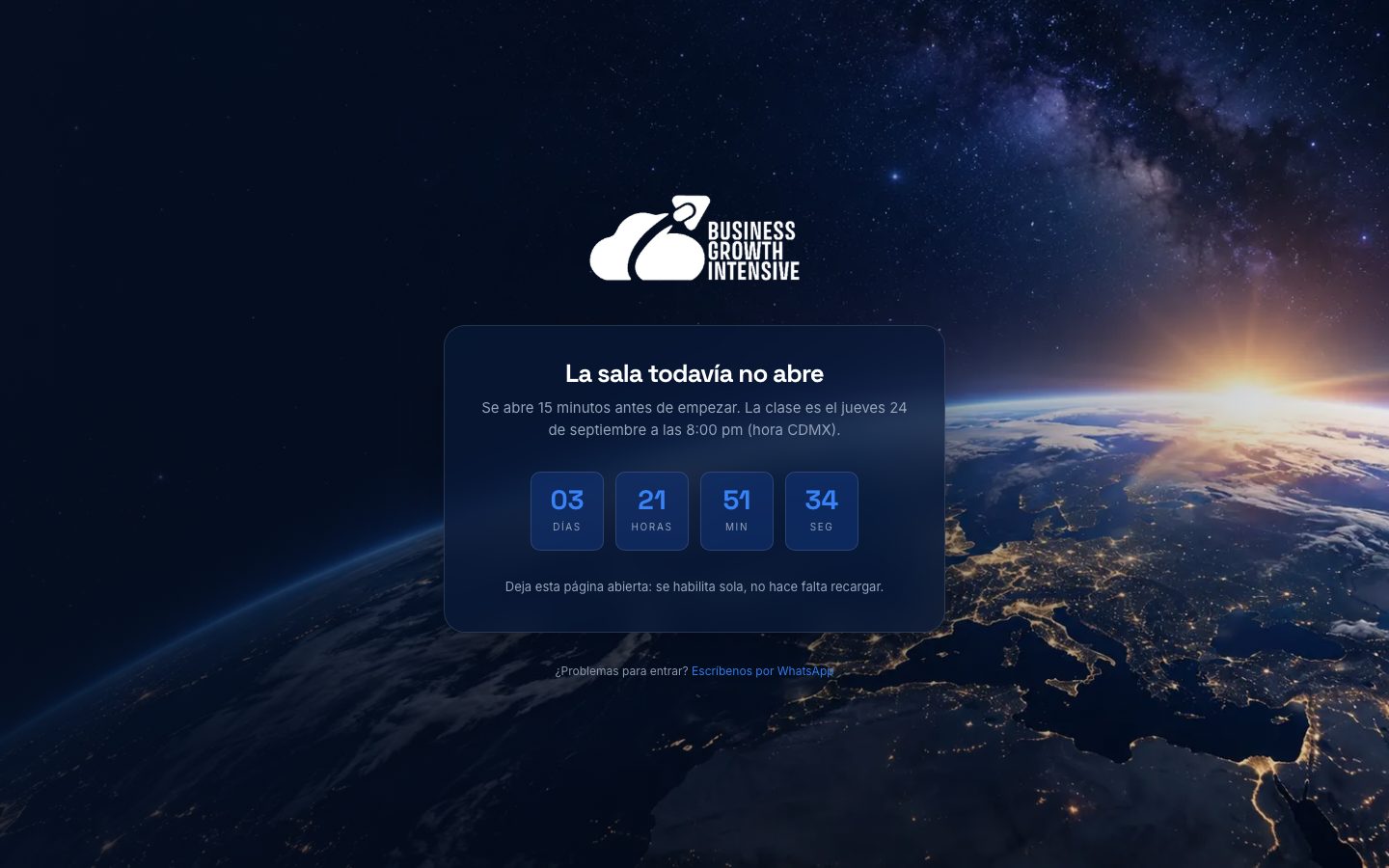
Es el enlace que mandas para entrar a la clase. Antes de la hora muestra un contador. Quince minutos antes pide nombre, correo y WhatsApp, y al confirmar abre tu Zoom. Así sabes exactamente quién asistió, sin pasar lista.
TúEn tu panel, grupo La sala, pon el mando en abierta y guarda. Es solo para probarla ahora, fuera de horario.
Claude
Probar la puertaPuse la puerta en "abierta" en mi panel. Corre npm run probar:embudo -- --puerta --email [mi@correo.com] y confirma que la puerta abrió, que me puso la etiqueta de ingreso y que pasé a Asistió al Webinar.TúRegresa el mando a auto y guarda. Si lo dejas en abierta, la puerta nunca se cierra.
En la clase Cómo usar el mando el día del evento · por qué la puerta prefiere dejar pasar a alguien de más que dejar a alguien fuera.
La oferta
Es la página a la que mandas a la gente al final de la clase. Recorre tu programa módulo por módulo, cada uno con su caja, y termina en la inversión. La de la plantilla es de ejemplo: cámbiala entera por la tuya.

ClaudeTus módulos. De cada uno se muestra: cuándo ocurre, su nombre, una frase que lo resume, qué se logra, y la lista de lo que la persona se lleva.
Mis módulosMi programa se llama [nombre], dura [duración] y tiene estos módulos, en orden: [el nombre de cada módulo y qué se logra en él]. Reescribe los módulos de la oferta con eso. Como ya estoy personalizando la oferta, quita la leyenda de "oferta ficticia".TúConsigue o genera la caja de cada módulo (imagen vertical, fondo transparente) y déjalas en
public/assets. Si aún no las tienes, la página muestra un marcador y se ve bien igual.Claude
Las cajas de mis módulosDejé en public/assets la caja de cada módulo, en orden: [caja-1.png, caja-2.png…]. Conviértelas a WebP de 640 px de ancho conservando el fondo transparente y conéctalas a sus módulos. Al que no tenga imagen déjale el marcador.ClaudeEl resto de la página.
El resto de mi ofertaCon lo que ya sabes de mi programa, reescribe el resto de la oferta: la promesa, el problema, qué incluye, para quién es y para quién no, el acompañamiento y el cierre. Mi garantía real es: [días y condiciones]. Mis bonos: [lista, o "no tengo"]. Si quiero mostrar precios tachados, el valor por separado es [número] y el precio regular [número]; si no, no los muestres.TúEn tu panel, grupo La oferta: tu precio (solo el número) y tu moneda. Guarda y abre tu página de oferta.
El botón de la oferta lleva al enlace de pago que pongas en tu panel. Cómo cobrar se ve más adelante en la formación. Mientras ese enlace esté vacío, el botón avisa que falta y nadie puede pagar: puedes publicar y llenar tu sala sin riesgo.
En la clase Cómo se arma una oferta por módulos · qué va en la garantía · cuándo conviene mostrar precios tachados y bonos.
Meta: que tus anuncios aprendan
Tu sitio le avisa a Meta tres cosas, una sola vez por persona: quién se registró, quién entró a la sala y quién pagó. Con eso tus campañas buscan gente que sí se registra y sí asiste, y sabes cuánto te cuesta cada asistente, no solo cada registro.
TúEn Meta → Administrador de eventos ↗, entra a tu pixel → Configuración → Generar token de acceso. Copia el id del pixel y el token.
TúEn tu panel, grupo Seguimiento: pega el id del pixel y el token. Guarda.
ClaudeCon tu sitio ya publicado (módulo 11), manda un registro de prueba para que Meta lo reciba.
Un registro de prueba para MetaCorre npm run probar:embudo -- https://[mi-dominio.com] --email [mi@correo.com] --limpiar para que Meta reciba un registro desde mi sitio publicado, y dime si entró.TúEn el Administrador de eventos, pestaña Probar eventos, confirma que llegó un Lead "desde navegador y servidor".
TúEn tus anuncios, usa esta dirección de destino. Así cada contacto en tu GoHighLevel dice de qué campaña y de qué anuncio vino:
https://TU-DOMINIO/?utm_source=fb&utm_medium=paid&utm_campaign={{campaign.name}}&utm_content={{ad.name}}
El nombre de la campaña se queda grabado en cada contacto. Si tu clase es semanal, una campaña llamada "clase 24 de septiembre" va a seguir marcando esa fecha en octubre.
En la clase Qué evento elegir para optimizar tu campaña · cómo leer costo por registro contra costo por asistente.
Publicar tu sitio
Pones tu sitio en internet, con tu dominio. Casi todo lo hace Claude con las cuentas que conectaste en el módulo 02. Lo tuyo son una llave de Vercel y, si tienes dominio, dos datos en tu proveedor.
ClaudePublicar.
Publicar por primera vezLiga esta carpeta a un proyecto nuevo de Vercel con mi cuenta (vercel link, con el nombre de mi repositorio), sube mis variables con npm run subir-env y publica a producción con vercel --prod. Dame la dirección y confirma que mi panel abre.TúLa llave de Vercel. En Vercel → Account Settings → Tokens ↗, crea una con el nombre de tu proyecto y alcance solo a la cuenta donde vive. Cópiala: solo se muestra una vez.
ClaudeLa copia de seguridad. Hace que tu sitio siga mostrando bien tu fecha y tus enlaces aunque GoHighLevel tarde en responder, justo cuando más tráfico tienes.
Crear la copia de seguridadEste es mi token de la API de Vercel: [……]. Escríbelo en .env.local como VERCEL_API_TOKEN editando el archivo (no lo pases como argumento ni lo repitas en pantalla), corre npm run edge-config, vuelve a subir mis variables con npm run subir-env y publica con vercel --prod.ClaudeQue cada cambio se publique solo.
Ligar mi repositorioConecta este proyecto de Vercel con mi repositorio de GitHub (vercel git connect) para que cada cambio que subas se publique solo. Si me pide autorizar a Vercel en GitHub, dime cuándo.ClaudeTu dominio.
Agregar mi dominioAgrega mi dominio [mi-dominio.com] al proyecto de Vercel y dime exactamente qué registros DNS tengo que poner en mi proveedor. Cuando te diga que ya están, actualiza el dominio en la marca del sitio y súbelo.TúPon esos registros en tu proveedor de dominio. Vercel los valida en minutos, a veces horas. Apunta tu dominio en tu ficha.
TúEntra a tu panel ya publicado. En Enlaces pon el enlace de la puerta (tu dominio +
/ingreso) y el enlace de la oferta (tu dominio +/oferta): son los que mandan tus correos. Guarda. Ese guardado deja lista la copia de seguridad.ClaudeLa revisión final.
La salud de mi sitioAbre https://[mi-dominio.com]/api/salud y dime si todas las revisiones están bien. Si alguna falla, explícame qué es y qué hago.
En la clase Qué es publicar y qué pasa cuando le dices "súbelo" a Claude · cómo conectar un dominio que ya usas en otro lado.
Cada semana
Una vez publicado, tu embudo se opera desde tu panel y tu GoHighLevel. Si tu clase se repite, la fecha avanza sola al terminar cada una: la página, el calendario y las etiquetas pasan a la siguiente semana sin que hagas nada.

TúEl día anterior. Abre tu panel: confirma fecha y hora, que el aviso de salud esté vacío, y cambia el Zoom o el grupo de WhatsApp si cambiaron. Toca Descargar respaldo y guarda el archivo. En GoHighLevel, cuenta cuántos contactos tienen la etiqueta
registrocon la fecha de esta clase: son tus registrados reales.TúEl día de la clase. Manda a tu grupo el enlace de la puerta, no el de Zoom: así queda registrado quién asistió. Si quieres abrir antes de los 15 minutos, pon el mando en abierta. Al presentar tu oferta, manda el enlace de la oferta.
TúDespués de la clase. Regresa el mando a auto. Anota registrados, asistentes, carritos y pagos de esta fecha: esa es tu conversión en cada etapa. Si la próxima semana no hay clase, cambia a fecha única con la siguiente fecha.
ClaudeEntre semana, cualquier cambio de texto o de diseño.
Un cambio entre semanaCambia en mi página de registro la frase "[frase actual]" por "[frase nueva]", verifica que todo siga bien y súbelo.
En la clase Los cuatro números que miras cada semana y qué mover cuando uno baja.
Si algo falla
Tu sitio se revisa a sí mismo y te dice qué le duele. Pídele a Claude que lo lea y te diga qué hacer.
Claude
El primero para cualquier problemaAlgo falla: [describe lo que ves]. Abre la salud de mi sitio en https://[mi-dominio.com]/api/salud, dime qué revisión falla y qué tengo que hacer. Si es algo en GoHighLevel o en Vercel que no puedes hacer tú, dame los pasos exactos.
| Lo que ves | Casi siempre es | Qué hacer |
|---|---|---|
| El formulario dice "No pudimos guardar tu registro" | La llave de GoHighLevel se borró o cambió | Crea una llave nueva (módulo 04) y dásela a Claude: "actualiza mi llave de GoHighLevel y publica" |
| Tu página muestra una fecha vieja | La copia de seguridad se quedó atrás | En tu panel, toca Re-sincronizar la web |
| Los recordatorios llegan a otra hora | La zona horaria de tu sub-cuenta | Configuración → Perfil de la empresa → Zona horaria |
| Alguien se registró y no le llegó el correo | La automatización no está publicada, o le falta Allow Re-Entry | Publícala y activa Allow Re-Entry. Pídele a Claude la prueba del módulo 07 para confirmar que tu sitio hizo su parte |
| La puerta no abre, o no se cierra nunca | El mando quedó en cerrada o en abierta | Panel → La sala → auto |
| El registro dice "cerrado" | Una fecha única que ya pasó, o el registro apagado | Pon la siguiente fecha o cambia a clase semanal |
| Meta cuenta más registros que GoHighLevel | Otro pixel o evento duplicado en tu página | Búscalo en "Probar eventos". Tu sitio solo avisa una vez por persona |
| "Demasiados intentos" al entrar al panel | Cinco contraseñas mal en 15 minutos | Espera 15 minutos. Si la olvidaste, pídele a Claude: "cambia la contraseña de mi panel y publica" |
| Pedí un cambio y no se publicó | El repositorio no está ligado, o algo falló al publicar | Pídele a Claude: "revisa por qué no se publicó mi último cambio" |
Mi ficha del proyecto
Sirve para tener a la mano lo que vas a pegar en los textos para Claude. Con tu dominio, tu repositorio y tu Location ID se arman los enlaces de este manual que llevan a tus propias pantallas. Si tu agencia usa un dominio propio para GoHighLevel, ponlo; si no, deja ese campo vacío.